公司簡介
產品介紹
購物
最新消息
部落格
常見問題
聯絡我們
加盟我們
登入
市場
市場
台灣
國際
語系
English
简体中文
繁體中文
課程連接教學
2023-10-13
LINE / Teams 上課操作教學
手機上課不會按?
跟著步驟一步一步操作
這份教學是給不熟悉手機操作的夥伴使用。請您照著畫面上的步驟慢慢做,每次只完成一個步驟即可,不需要著急。
操作前請先準備
1.請先打開 LINE 中收到的課程邀請。
2.建議使用手機直式畫面操作。
3.若畫面無法連線或持續轉圈,請先重新開機再試一次。
4.若手機仍然無法加入,請改用其他手機或電腦上課。
重要提醒
請務必輸入「正確姓名」,這樣主持人才知道您是誰,才能順利放您進入會議。
STEP
1
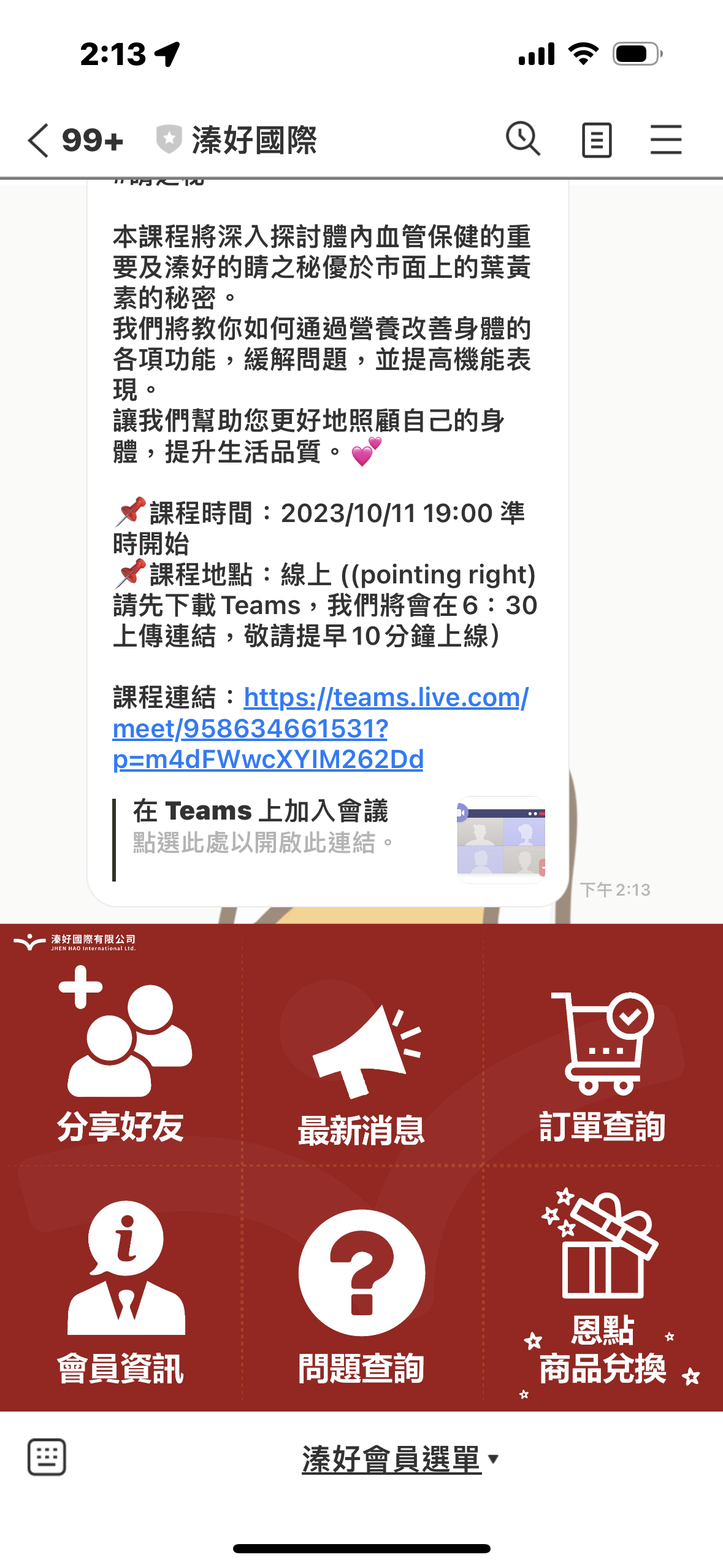
收到課程邀請後,請先點選課程連結
先從 LINE 或訊息中的藍色連結進入 Teams 會議頁面。
第一步
收到課程邀請後
請點選連結
請找到訊息中的「課程連結」,直接點一下即可。若點了沒有反應,請長按連結後再試一次。
注意
若發現無法連線,或者持續轉圈者,請將手機先行重新開機,再試一次,若仍無法連接,請尋找其他的手機或電腦上課!
STEP
2
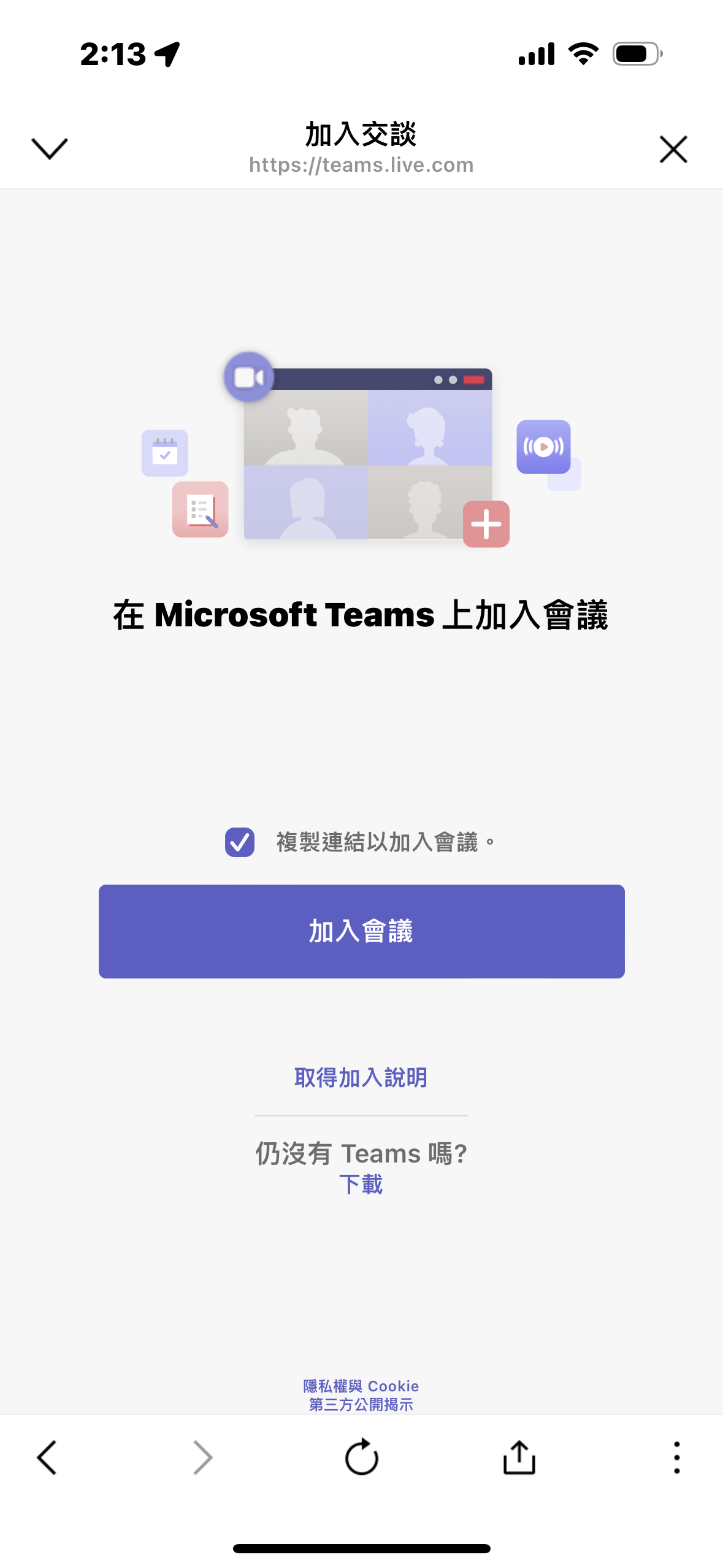
點選「加入會議」
進入 Teams 畫面後,請按下藍色的加入按鈕。
第二步
點選加入會議
請直接按畫面中間的大藍色按鈕,不需要先做其他設定。
注意
若發現無法連線,或者持續轉圈者,請將手機先行重新開機,再試一次,若仍無法連接,請尋找其他的手機或電腦上課!
STEP
3
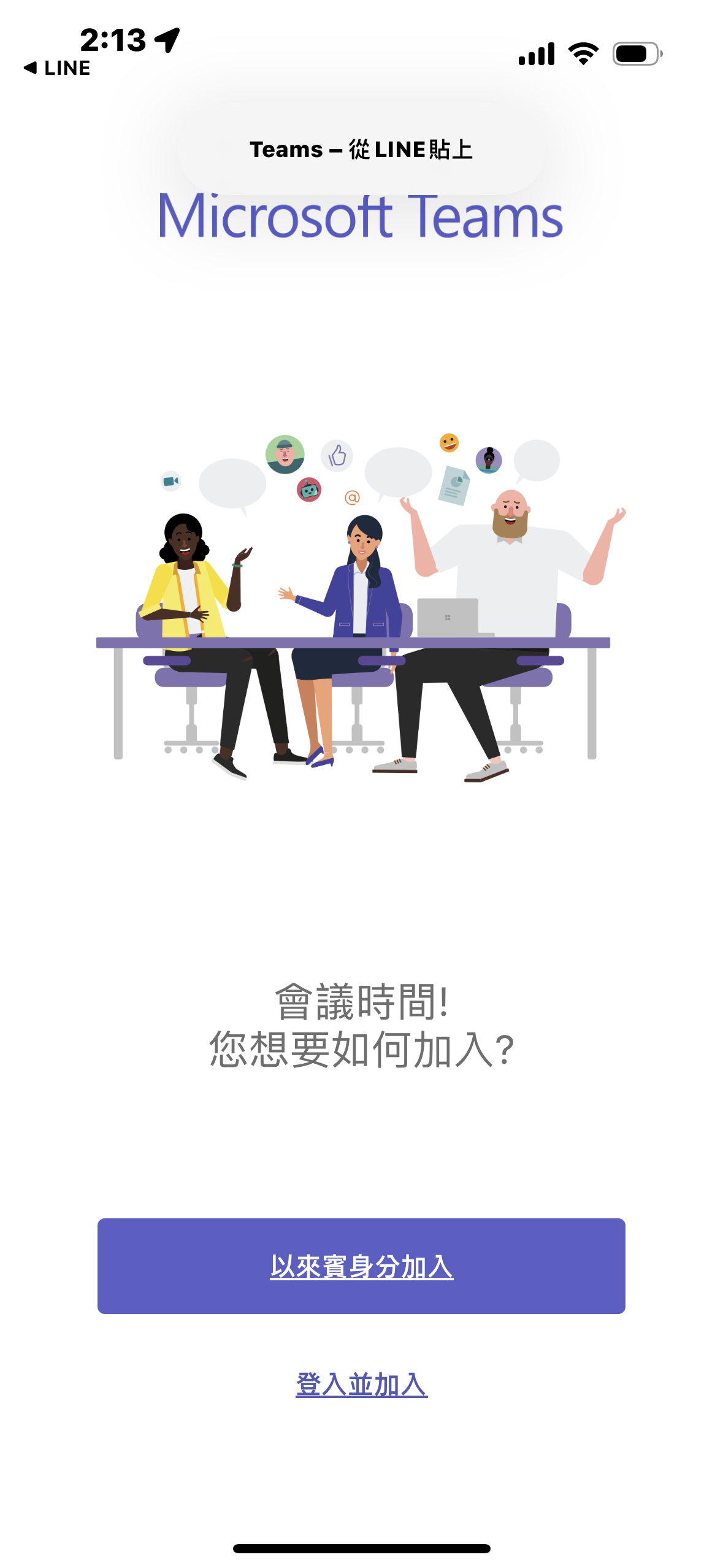
請選擇「以來賓身分加入」
如果您沒有 Teams 帳號,請直接用來賓身分加入即可。
第三步
點選以來賓身分加入
請不要擔心,這只是上課使用,不需要先註冊新帳號。
注意
若發現無法連線,或者持續轉圈者,請將手機先行重新開機,再試一次,若仍無法連接,請尋找其他的手機或電腦上課!
STEP
4
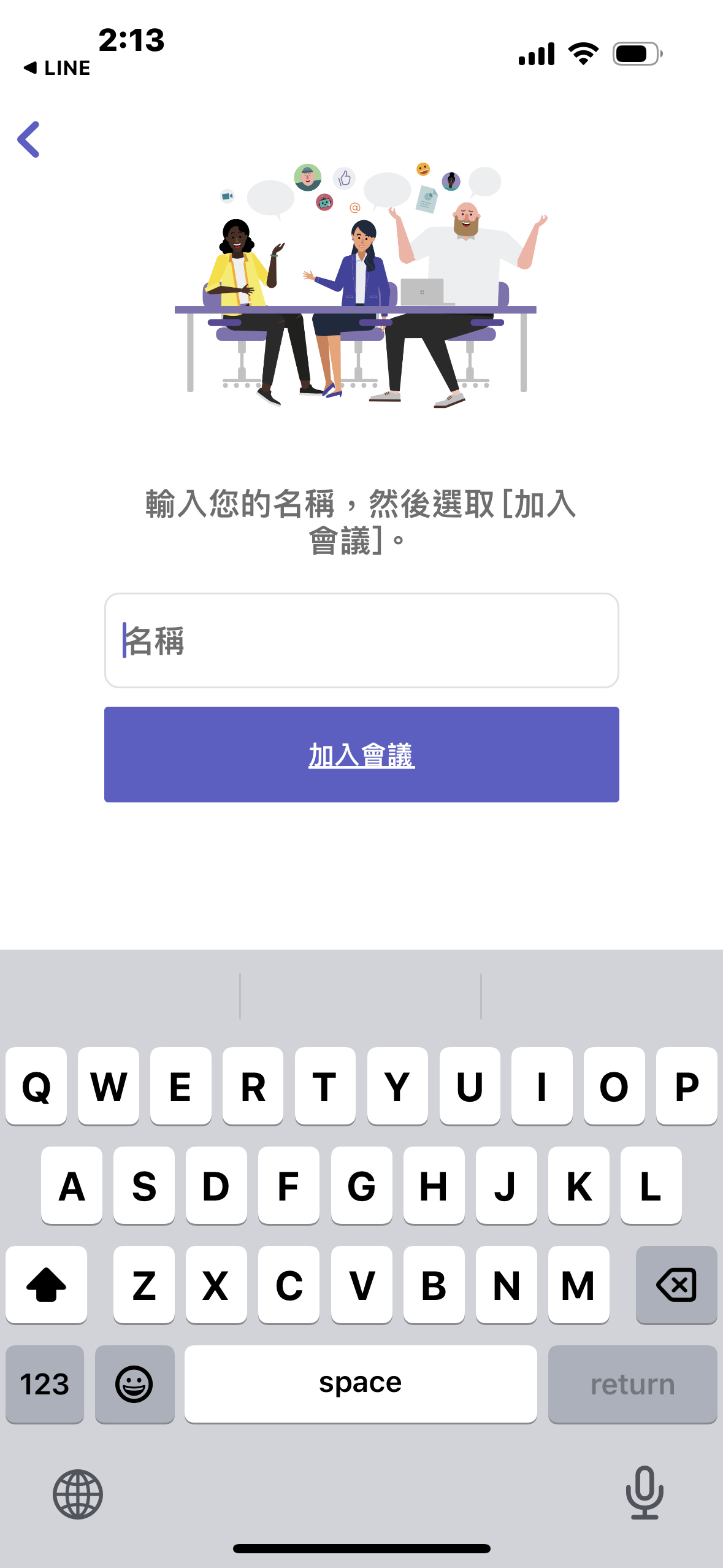
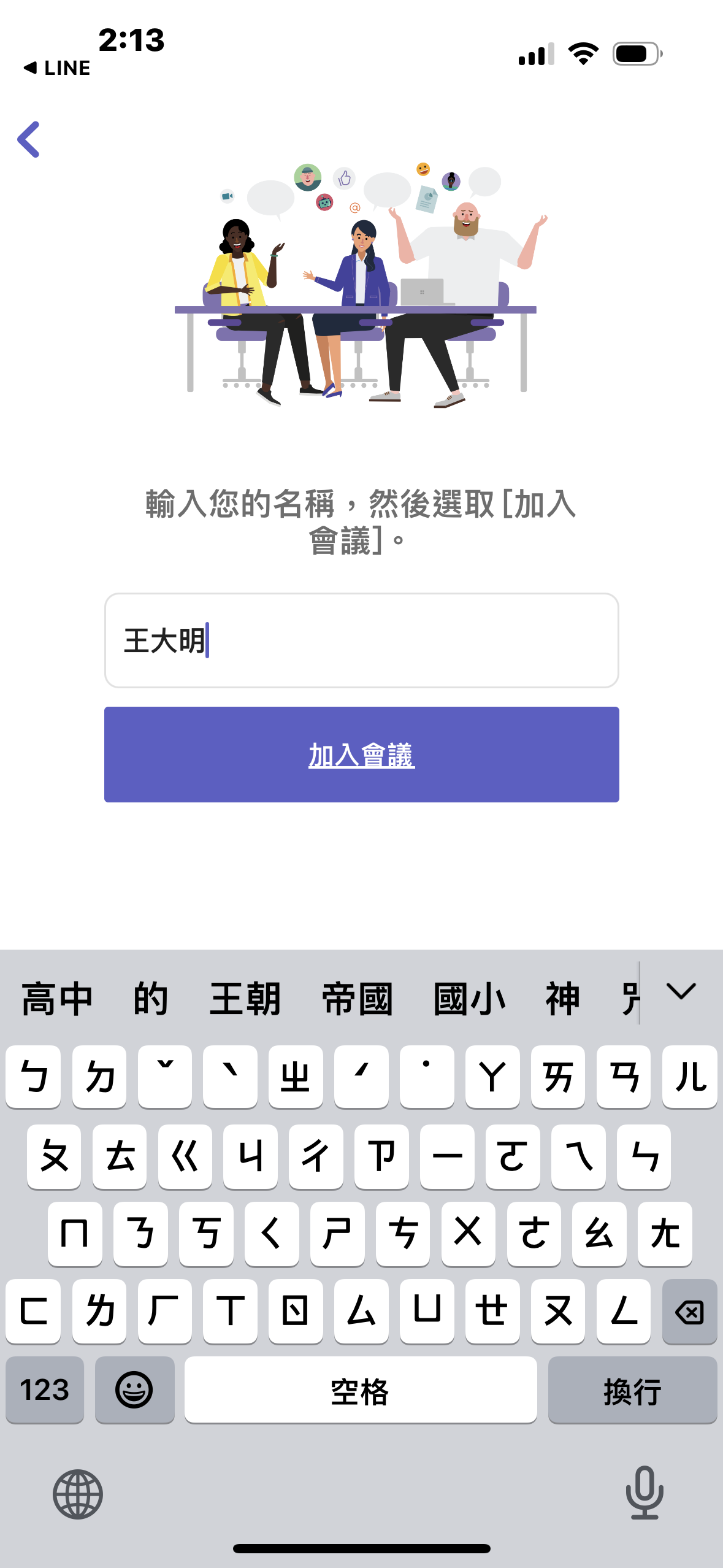
請輸入您的正確姓名
輸入姓名後,主持人才知道您是誰,才能放您入場。
第四步
請輸入您的正確姓名
建議直接輸入您平常上課使用的姓名,例如:王大明。不要輸入暱稱或看不懂的英文。
注意
若發現無法連線,或者持續轉圈者,請將手機先行重新開機,再試一次,若仍無法連接,請尋找其他的手機或電腦上課!
STEP
5
姓名輸入完成後,再按一次「加入會議」
確認姓名正確後,按下加入會議,就會送出進場申請。
第五步
點選加入會議
如果按鈕沒有出現,請先確認姓名欄位是否有填寫內容。
注意
若發現無法連線,或者持續轉圈者,請將手機先行重新開機,再試一次,若仍無法連接,請尋找其他的手機或電腦上課!
STEP
6
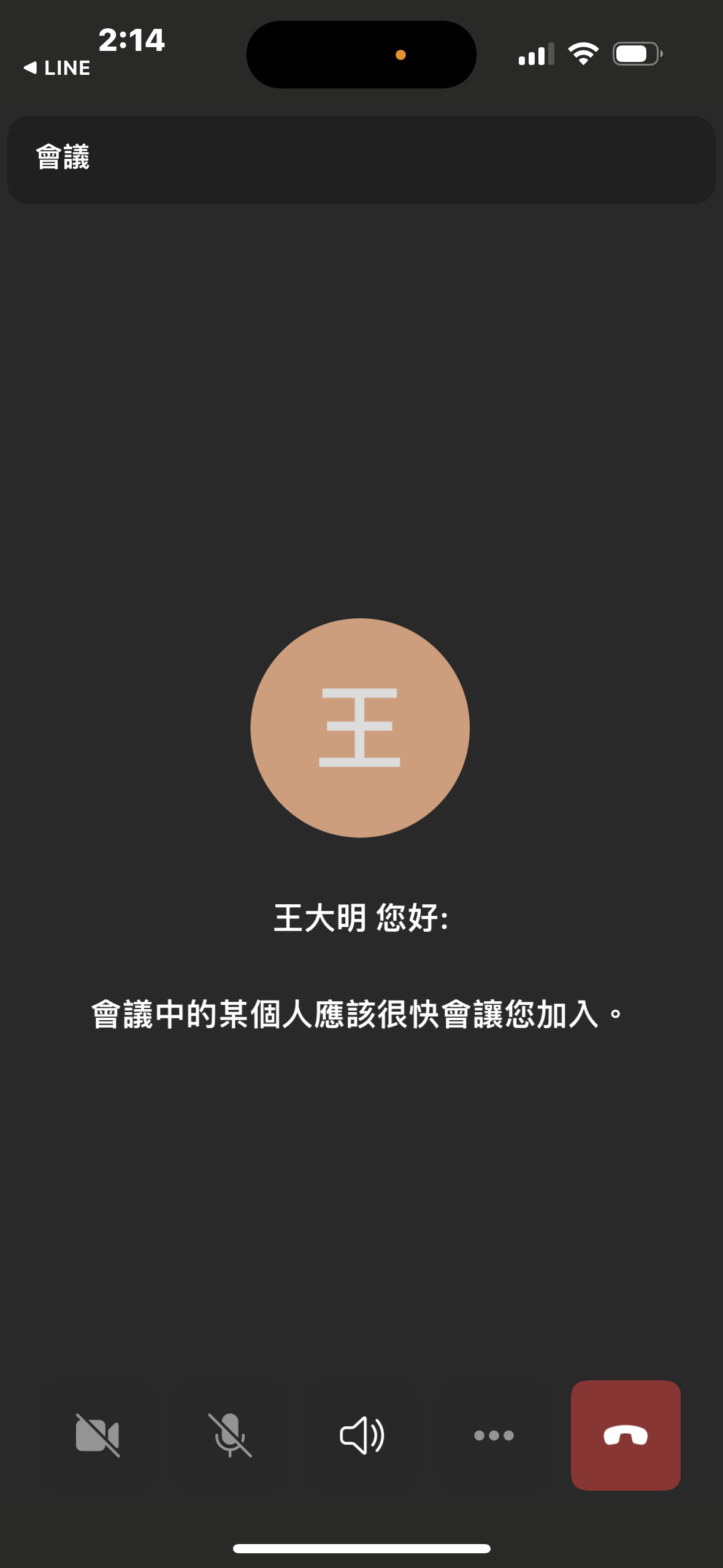
進入等待畫面後,請稍等主持人放您入場
看到等待畫面代表您已經快完成了,請不要離開頁面。
第六步
在此畫面請稍等
主持人將會放您入場
這時候請耐心等候,不要一直重複退出再進入,避免影響主持人辨識。
注意
若發現無法連線,或者持續轉圈者,請將手機先行重新開機,再試一次,若仍無法連接,請尋找其他的手機或電腦上課!
您已完成 Teams 上課前設定
只要依照上面六個步驟操作,大多數夥伴都可以順利加入會議。若仍有問題,請先聯絡您的上線或店長協助您進入課程。
返回教學列表
recent_posts
潤色防曬是什麼?和隔離霜、妝前乳的差別與使用順序
2026-07-07
你是哪一種膚質?認識4大基礎膚質與肌膚狀態
2026-07-06
心動啾啾包完整攻略|取得方式、內容物、重消訂單與520恩點一次看
2026-07-01
重消訂單怎麼買最划算?12個月一次規劃完整教學
2026-06-25
什麼是「胞泌體」?看懂新興生技用語與品質判讀重點
2026-06-23
related_posts